


ווי צו פאַרריכטן iPhone טעות 1110?

דערהייַנטיקן אָדער צוריקשטעלן אַן iPhone איז געוויינטלעך גרינג, אָבער מאל קען אַן אומגעריכטע טעות איבעררייַסן דעם פּראָצעס. איין פּראָבלעם וואָס איר קענט באַגעגענען איז iPhone טעות 1110, ספּעציעל ווען איר פּרוּווט צו דערהייַנטיקן אָדער צוריקשטעלן אַן iPhone ניצן iTunes אָדער Finder. אין עטלעכע פאַלן, קען דער iPhone אויך שטעקן ביים עפּל לאָגאָ, רעקאָווערי מאָדע פאַרשטעלן, אָדער אַן אַנדער סטאַרטאַפּ פאַרשטעלן.
אין דעם פירער, וועלן מיר בעקיצער דערקלערן וואָס iPhone טעות 1110 מיינט און ווייַזן איר ווי צו פאַרריכטן iPhone טעות 1110 מיט עטלעכע פּראַקטישע סאַלושאַנז.

1. וואָס איז טעות 1110 אויף iPhone?
אייפאָון טעות 1110 דערשיינט טיפּיש ווען אַן iOS דערהייַנטיקונג אָדער רעסטאָראַציע ווערט איבערגעריסן איידער עס קען ענדיקן. אין פילע פאַלן, איז דער שולדיקער פּשוט: אייער אייפאָון האט נישט גענוג פרייע סטאָרידזש צו פאַרענדיקן דעם פּראָצעס.
iOS פארלאנגט פרייע סטאָרידזש פֿאַר דאַונלאָודינג, אויספּאַקן און ינסטאַלירן סיסטעם טעקעס. אויב דער iPhone איז כּמעט גאָר פול, קען די דערהייַנטיקונג דורכפאַלן און אַרויסרופן טעות 1110. אַ דורכגעפאַלענע אָדער איבערגעריסן iOS דערהייַנטיקונג, ווייכווארג פּראָבלעמען, אָדער סיסטעם קאָרופּציע קענען אויך פאַרהיטן דעם מיטל פון ריכטיק אָנצינדן.
געוויינטלעכע סימפּטאָמען אַרייַננעמען אַן iPhone סטאַק אויף די עפּל לאָגאָ, אָפּזוך מאָדע, אַ בוט לופּ, אָדער אַן ניט געראָטן דערהייַנטיקן אָדער ריסטאָר אין iTunes/Finder.
2. ווי צו פאַרריכטן iPhone טעות 1110?
דאָ זענען עטלעכע מעטאָדן וואָס איר קענט פּרובירן צו באַקומען דיין iPhone צו אַרבעטן ווידער.
1) געצוואונגען ריסטאַרט דיין iPhone
א צייטווייליגע iOS פראבלעם קען פארמיידן אן אפדעיט פון ריכטיג ענדיגן. א געצוואונגענע ריסטארט איז דעריבער א גוט אָרט צו אָנהייבן.
פֿאַר iPhone 8 אָדער שפּעטער, דריק שנעל און לאָז אָפּ
באַנד אַרויף
, שנעל דריקן און לאָזן לאָז
באַנד אַראָפּ
, און דערנאך האַלטן די
זייַט קנעפּל
ביז דער עפּל לאָגאָ דערשיינט.
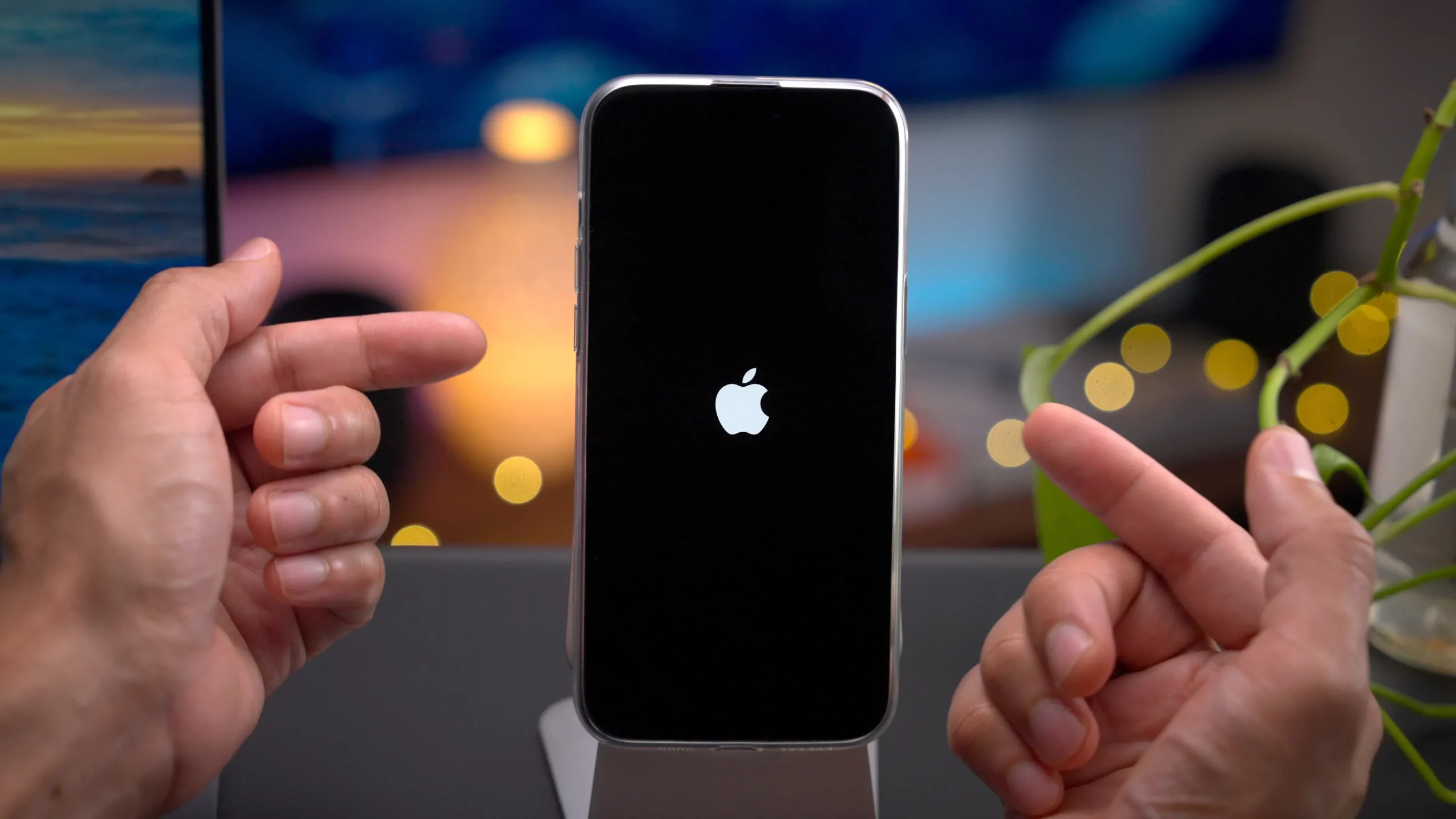
אַמאָל די iPhone ריסטאַרטז, טשעק צי עס קען נאָרמאַלי אָנהייבן.
2) באַפֿרײַען מער iPhone סטאָרידזש
זינט טעות 1110 איז אָפט פֿאַרבונדן מיט נישט גענוג סטאָרידזש, אַראָפּנעמען נישט-נייטיקע טעקעס אויב איר קענט נאָך צוטריטן דעם iPhone.
גיין צו
סעטטינגס> אַלגעמיינע> iPhone סטאָרידזש
און איבערקוקן אַפּפּס, ווידיאס, פאָטאָס, דאַונלאָודז און אַנדערע גרויסע טעקעס.
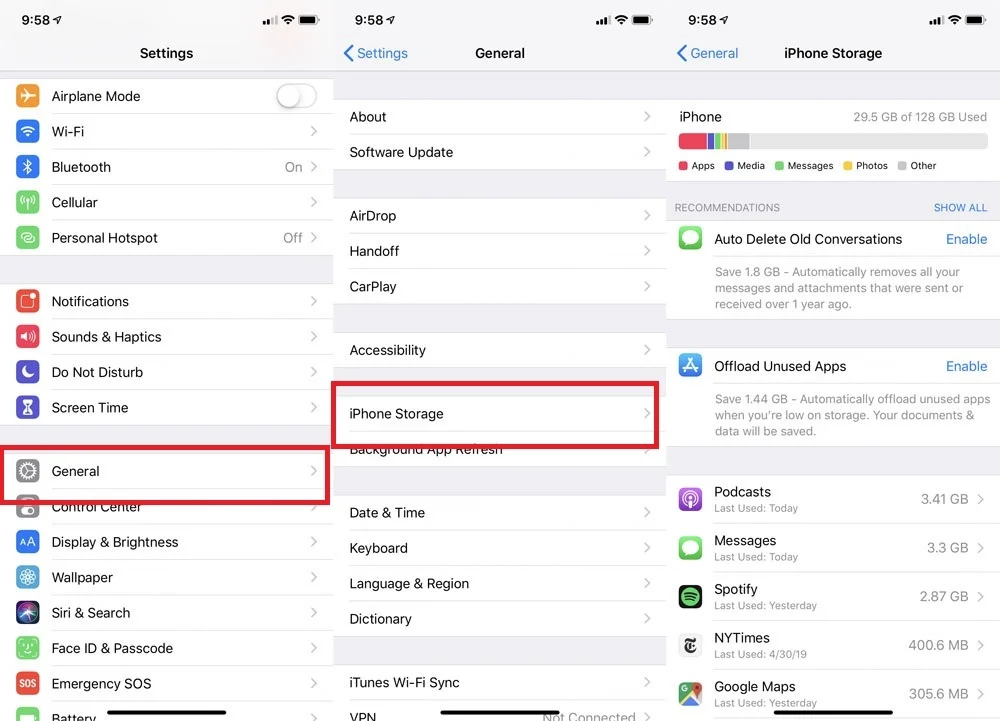
אַמאָל איר האָט אויסגערייניקט עטלעכע פּלאַץ, ריסטאַרט אייער iPhone און פּרוּווט ווידער אינסטאַלירן די iOS דערהייַנטיקונג.
3) דערהייַנטיקן iTunes אָדער macOS
אַן אַלטמאָדישע ווערסיע פֿון iTunes אָדער macOS קען מאַנטשמאָל אַריינמישן זיך מיט iPhone דערהייַנטיקונגען און רעסטאָראַציעס.
ווינדאָוס באַניצער זאָלן דערהייַנטיקן iTunes אָדער די באַטייַטיק עפּל מיטל-פאַרוואַלטונג ווייכווארג צו די לעצטע בנימצא ווערסיע. מעק באַניצער קענען קאָנטראָלירן.
סיסטעם סעטטינגס > אַלגעמיין > ווייכווארג דערהייַנטיקן
פֿאַר בנימצא macOS דערהייַנטיקונגען.
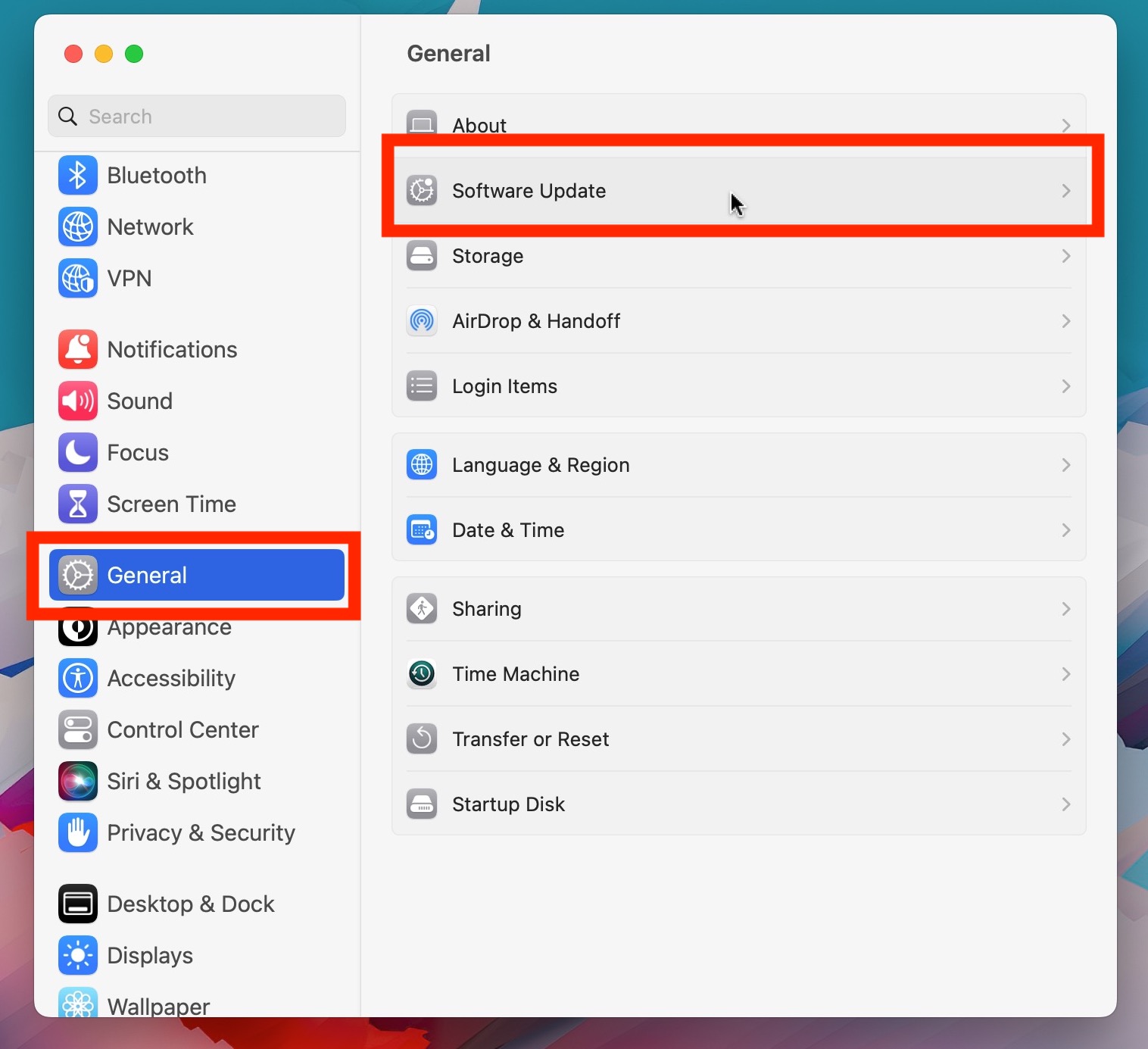
פֿאַרבינדט ווידער אייער אייפאָון דערנאָך און פּרוּווט ווידער דעם אַפּדייט.
4) קאָנטראָלירט דעם USB קאַבל און פּאָרט
ניצט אַ פאַרלעסלעכן USB קאַבל און פאַרבינדט אייער iPhone גלייך צום קאָמפּיוטער. אויב די טעות 1110 בלייבט, גייט צו אַן אַנדער USB פּאָרט אָדער פּרוּווט אַן אַנדער קאָמפּיוטער.
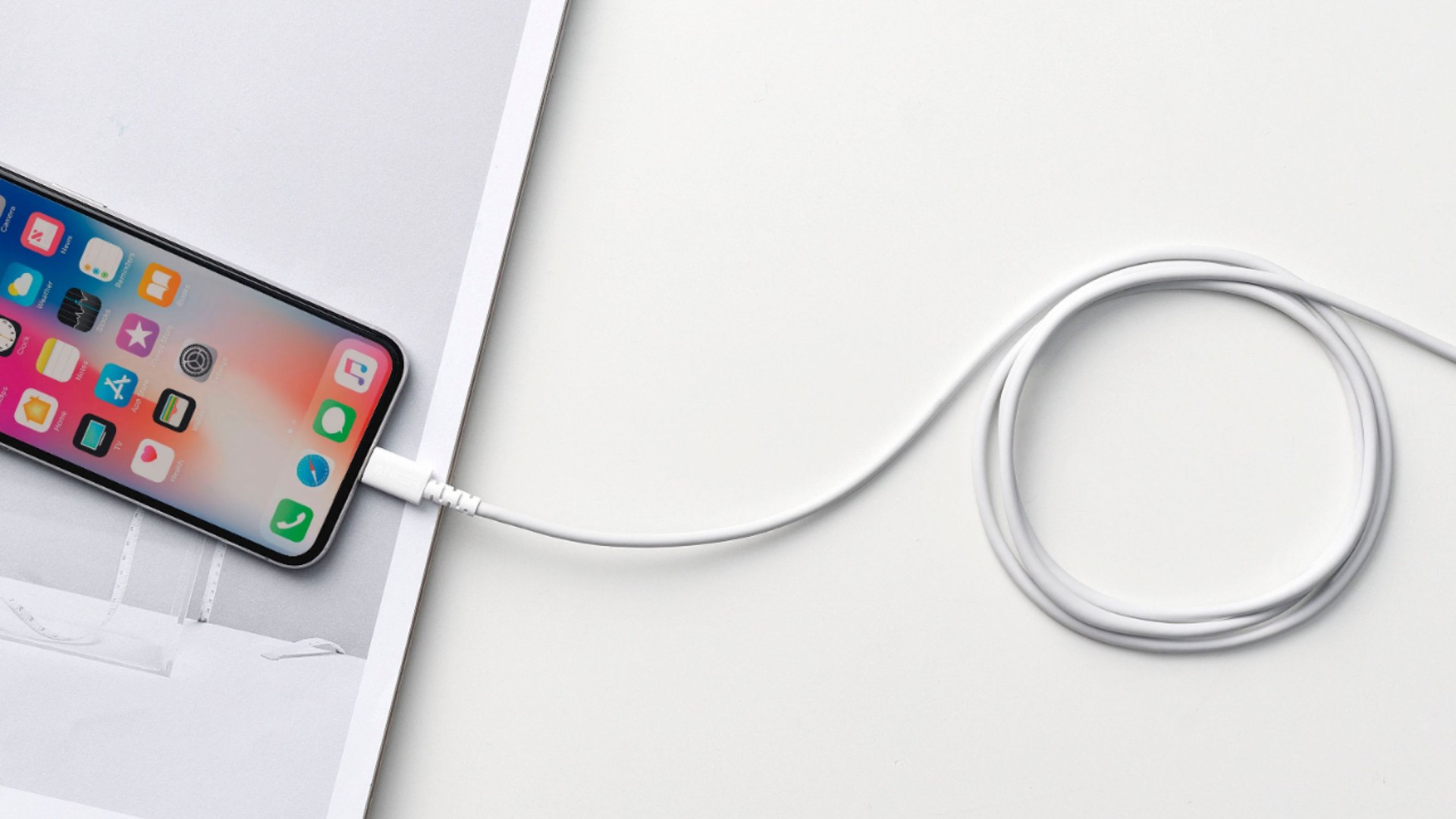
5) דערהייַנטיקן דיין iPhone אין אָפּזוך מאָדע
אויב דער iPhone וועט נישט נאָרמאַל אָנהייבן, פּרוּווט עס צו שטעלן אין אָפּזוך מאָדע.
פֿאַרבינדט דעם מיטל צו אייער קאָמפּיוטער, גייט אריין אין רעקאָווערי מאָדע, און עפֿנט Finder אדער iTunes. ווען געבעטן
דערהייַנטיקן
אָדער
ריסטאָר
, אויסקלייַבן
דערהייַנטיקן
ערשט.
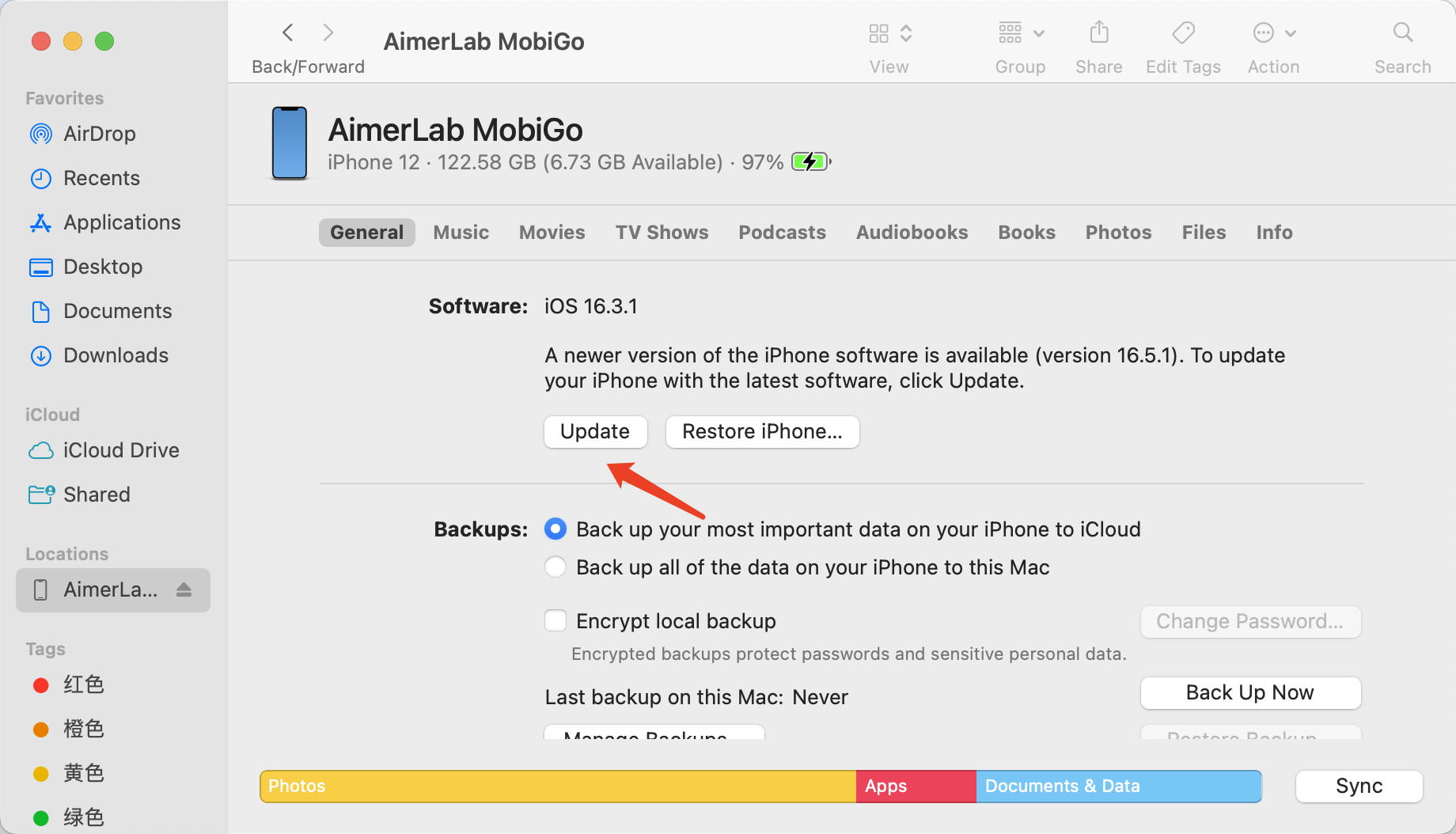
דאָס פּרוּווט צו ריאינסטאַלירן iOS אָן אויסמעקן די דאַטן וואָס זענען געהיט אויף דיין iPhone. האַלט די דעווייס פארבונדן ביז דער פּראָצעס ענדיקט זיך.
6) פרובירט אן אנדערן קאמפיוטער
מאנchmal קען טעות 1110 זיין באגלייט מיט קאָמוניקאַציע אָדער ווייכווארג פּראָבלעמען אויף דעם קאָמפּיוטער וואָס ווערט גענוצט פֿאַר דער דערהייַנטיקונג.
אויב מעגלעך, פֿאַרבינדט אייער אייפֿאָון צו אַן אַנדער מעק אָדער ווינדאָוס פּיסי מיט דערהייַנטיקט עפּל ווייכווארג. דערנאָך פּרוּווט דעם דערהייַנטיקונג אָדער אָפּזוך פּראָצעס ווידער.
דיזער פּשוטער שריט קען העלפֿן אויסשליסן קאָמפּיוטער-ספּעציפֿישע פּראָבלעמען.
7) צוריקשטעלן דעם אייפאָון
אויב קיין איינע פון די פריערדיקע לייזונגען ארבעט נישט, קען מען מעגליך צוריקשטעלן דעם אייפון.
שטעלט אייער דעווייס אין רעקאָווערי מאָדע, פֿאַרבינדט עס צו Finder אדער iTunes, און סעלעקטירט
ריסטאָר
דער קאָמפּיוטער וועט אויסמעקן דעם אייפאָון און ווידער אינסטאַלירן iOS.
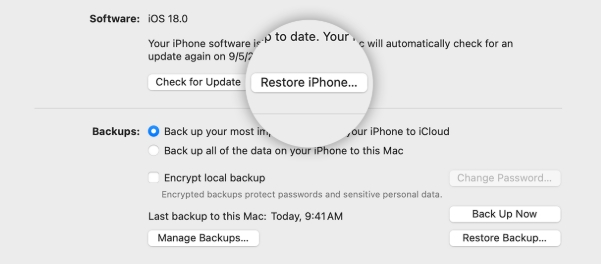
ווייל א צוריקשטעלן נעמט אוועק פערזענלעכע דאטן, ניצט די אפציע מיט פארזיכטיגקייט. אויב איר האט א פרישע iCloud אדער קאמפיוטער בעקאפ, קענט איר צוריקשטעלן אייערע דאטן דערנאך.
3. באָנוס: איין-קליק פאַרריכטן iPhone סיסטעם ערראָרס מיט AimerLab FixMate
ארבעטן דורך פארשידענע פראבלעם לייזונג מעטאדן קען זיין צייט-פארברויכנדיק, ספעציעל ווען אייער אייפון איז שוין סטאק אויפן עפל לאגא, רעקאָווערי מאָדע סקרין, אדער אן אנדער אומגעווענליכן סקרין. אויב איר ווילט א מער באקוועמע לייזונג, אָפערט AimerLab FixMate אן גרינגערן וועג צו פאררעכטן iOS סיסטעם פראבלעמען.
AimerLab FixMate איז אַן iOS סיסטעם רעפּאַראַטור געצייַג דיזיינד צו אַדרעסירן אַ פאַרשיידנקייט פון iPhone און iPad ווייכווארג פּראָבלעמען. אַנשטאָט מאַנועל דורכפירן קאָמפּליצירטע טראָובלעשווטינג פּראָצעדורן, קענען באַניצער פאַרבינדן זייער מיטל און נאָכפאָלגן די פּראָגראַם'ס גיידעד רעפּאַראַטור פּראָצעס.
פיקסמייט קען פאררעכטן אסאך איי-או-עס פראבלעמען, אריינגערעכנט רעקאָווערי מאָדע, עפל לאָגאָ, בוט לופּס, שוואַרצע אָדער פאַרפרוירענע סקרינז, אַפּדייט דורכפאַלן, און אַנדערע סיסטעם ערראָרס.
דאָ איז ווי אַזוי צו נוצן AimerLab FixMate:
- דאַונלאָוד און אינסטאַלירן AimerLab FixMate אויף דיין מעק אָדער ווינדאָוז קאָמפּיוטער, דערנאָך לאָנטש די פּראָגראַם און פאַרבינדן דיין iPhone מיט אַ USB קאַבל.
- נאכדעם וואס FixMate דעטעקטירט אייער דעווייס, אויסקלויבן די פאסיגע סיסטעם פארריכטונג אפציע.
- FixMate וועט אידענטיפיצירן קאָמפּאַטיבלע פירמווער פֿאַר די פֿאַרבונדענע מיטל; באַשטעטיקן די מיטל אינפֿאָרמאַציע און דאַונלאָודן די פארלאנגטע פירמווער פּעקל.
- אזוי שנעל ווי די פירמווער איז גרייט, הייבט אן די רעפאר און פיקסמייט וועט אויטאמאטיש דורכפירן דעם פארלאנגטן סיסטעם רעפאר פראצעס.
- ווען די רעפּאַראַטור איז פֿאַרטיק, זאָל דער אייפאָון ריסטאַרטן, און איר קענט דאַן קאָנטראָלירן צי דער סיסטעם טעות אָדער סטאַק-עקראַן פּראָבלעם איז געוואָרן סאַלווד.

4. מסקנא
אייפאָון טעות 1110 קען שטערן אַן iOS דערהייַנטיקונג אָדער רעסטאָר, און מאַנטשמאָל לאָזן דיין מיטל שטעקן אויפן עפּל לאָגאָ אָדער רעקאָווערי פאַרשטעלן. זינט נישט גענוג סטאָרידזש איז אַ געוויינטלעכע סיבה, איז באַפרייען פּלאַץ אַ גוטער ערשטער שריט.
איר קענט אויך פרובירן צו געצוואונגען ריסטארטן אייער אייפון, אפדעיטן אייטונס אדער מעאקאס, קאנטראלירן די יו-עס-בי קאנעקשאן, ניצן רעקאָווערי מאָדע, אדער צוריקשטעלן דעם דעווייס. געדענקט אז געוויסע מעטאדן, ספעציעל צוריקשטעלן, קענען פאראורזאכן דאטן פארלוסט.
פֿאַר אַ פּשוטערער לייזונג,
AimerLab FixMate
איז ווערט צו פרובירן. איר געפירטער פארריכטונג פראצעס קען העלפן פאררעכטן אייפון סיסטעם ערראָרס, דורכגעפאלענע דערהייַנטיקונגען, פארפרוירענע סקרינז, און אנדערע iOS פראבלעמען אָן קאָמפּליצירטע מאַנועלע טראָובלעשווטינג.
- iPad סמאַרט קלאַוויאַטור אַרבעט נישט? פּרוּווט די פּראָווען פֿיקסעס
- ווי אזוי צו פאררעכטן "ווארטן אויף אנדערע אייפאן" סטאק?
- ווי אזוי צו פאררעכטן iOS 26 וואס נעמט אויף אייביג צו דאונלאודן?
- ווי אזוי קען מען זען אָפטע לאָקאַציעס אויף אַן אייפאָון?
- פארוואס איז iOS 26 אזוי לאגי?
- ווי אזוי צו פאררעכטן "עס איז געווען א טעות ביים באשטעטיגן דעם פאסקאוד פון אייער אייפון"?
- ווי צו שעפּן פּאָקעמאָן גיין אויף iPhone?
- איבערבליק פון Aimerlab MobiGo גפּס אָרט ספּאָאָפער
- ווי צו טוישן אָרט אויף דיין iPhone?
- Top 5 שווינדל גפּס אָרט ספּאָאָפערס פֿאַר יאָס
- גפּס אָרט פינדער דעפֿיניציע און ספּאָאָפער פאָרשלאָג
- ווי צו טוישן דיין אָרט אויף Snapchat
- ווי צו געפֿינען / שער / באַהאַלטן אָרט אויף יאָס דעוויסעס?