


ווי צו פאַרריכטן אַ iPhone סטאַק אויף די טשאַרדזשינג פאַרשטעלן?

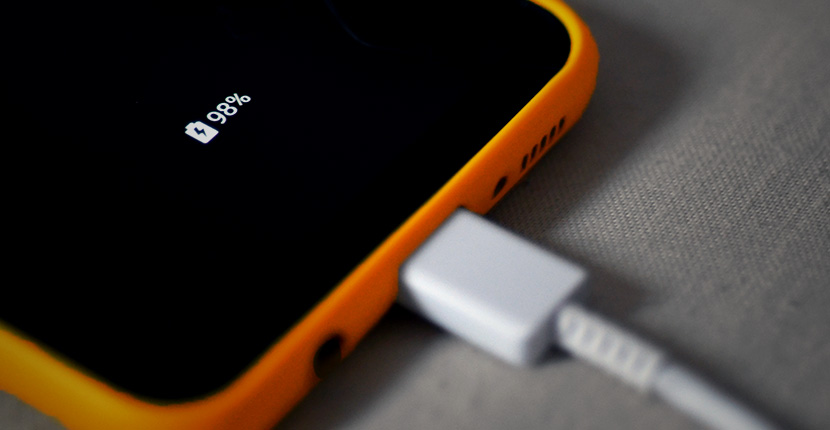
אַ iPhone וואָס איז סטאַק אויף די טשאַרדזשינג פאַרשטעלן קען זיין אַ זייער אַנויינג אַרויסגעבן. עס זענען אַ נומער פון סיבות וואָס דאָס קען פּאַסירן, פֿון ייַזנוואַרג מאַלפאַנגקשאַנז צו ווייכווארג באַגז. אין דעם אַרטיקל, מיר וועלן ויספאָרשן וואָס דיין iPhone קען זיין סטאַק אויף די טשאַרדזשינג פאַרשטעלן און צושטעלן יקערדיק און אַוואַנסירטע סאַלושאַנז צו העלפֿן איר פאַרריכטן דעם פּראָבלעם.
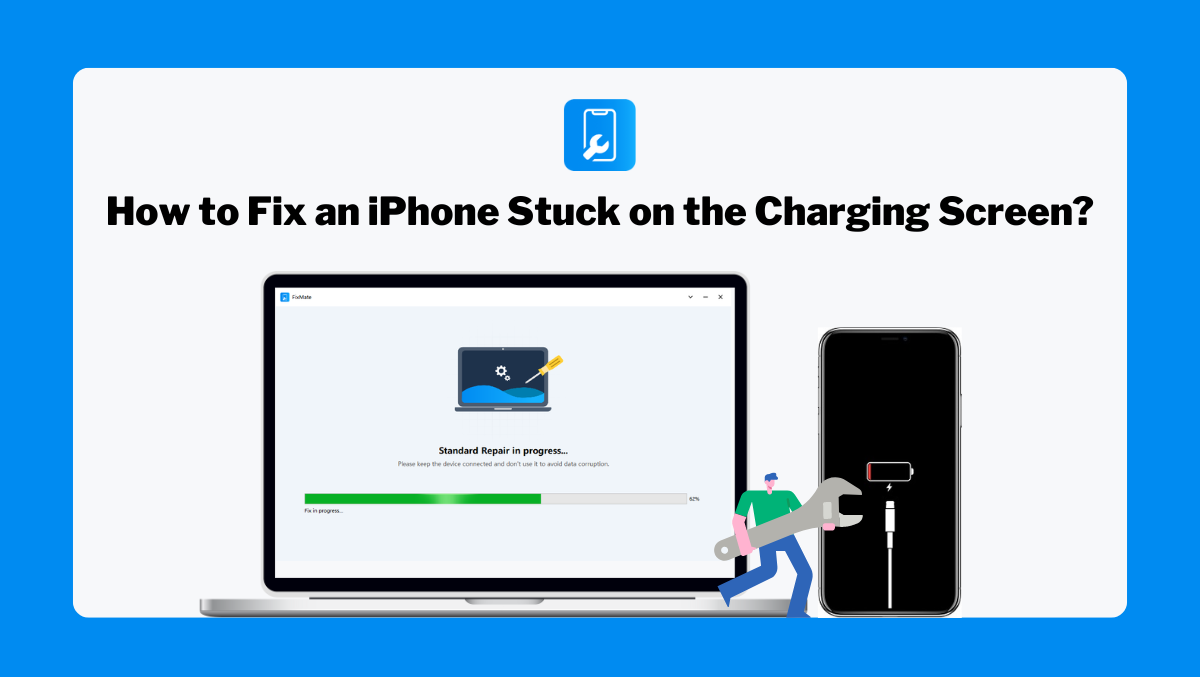
1. פארוואס איז מיין iPhone סטאַק אויף די טשאַרדזשינג פאַרשטעלן?
עס זענען עטלעכע סיבות וואָס דיין iPhone קען זיין סטאַק אויף די טשאַרדזשינג פאַרשטעלן:
1) ווייכווארג גליטשיז
- יאָס באַגז : מאל, די יאָס ווייכווארג קען האָבן באַגז וואָס פאַרשאַפן דיין iPhone צו פרירן אויף די טשאַרדזשינג פאַרשטעלן.
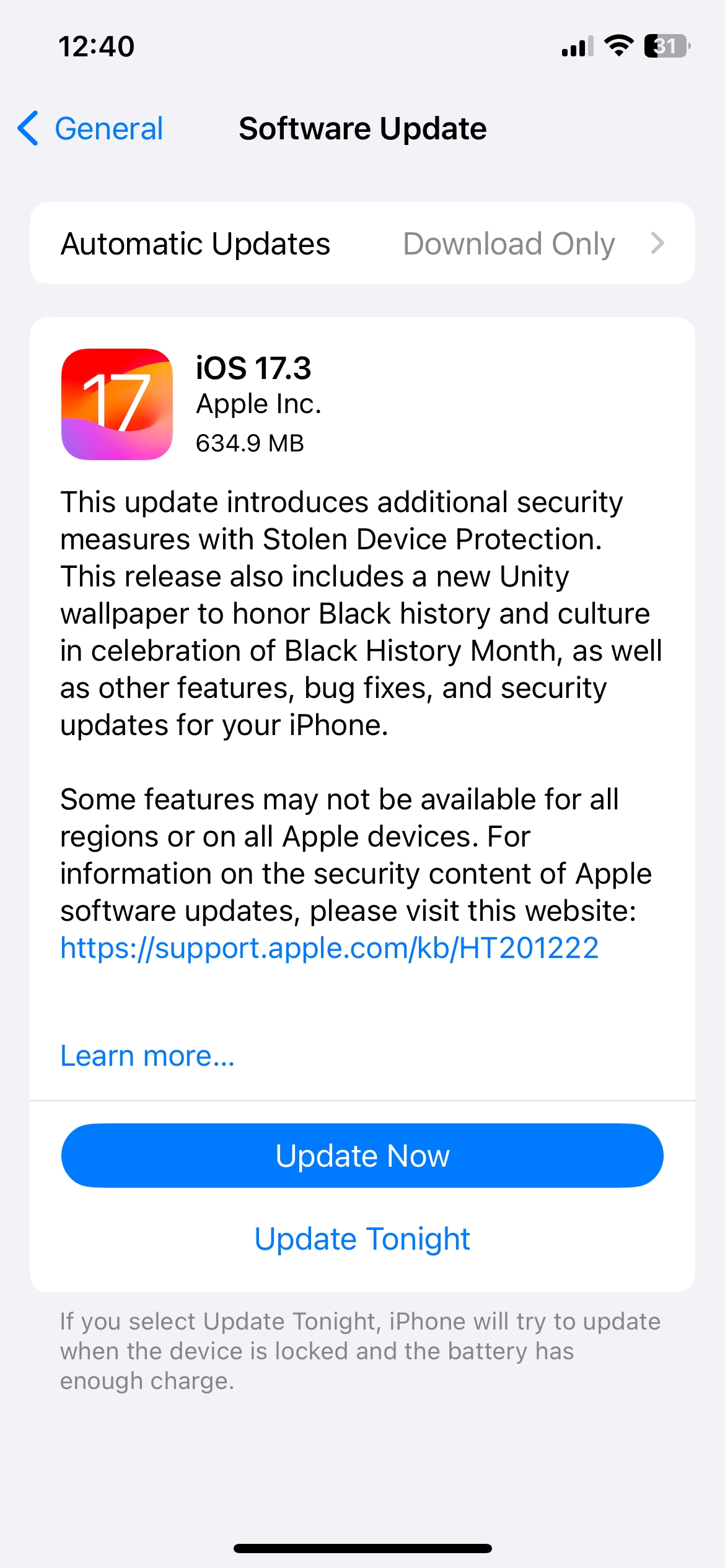
- ניט אַנדערש דערהייַנטיקונגען : דערענדיקט אָדער ניט אַנדערש ווייכווארג דערהייַנטיקונגען קענען אויך פירן צו דעם אַרויסגעבן.
2) באַטערי ישוז
- טיף אָפּזאָגן : אויב דיין באַטאַרייע איז דיפּלי דיסטשאַרדזשד, עס קען נעמען אַ בשעת פֿאַר די iPhone צו ווייַזן וואונדער פון לעבן.
- באַטערי געזונט : א דיגריידיד באַטאַרייע קען פאַרשאַפן פּראָבלעמס מיט טשאַרדזשינג און בוטינג.
3) טשאַרדזשינג אַקסעסעריז
- פאָלטי קאַבלעס אָדער אַדאַפּטערז : דאַמידזשד אָדער ניט-סערטאַפייד טשאַרדזשינג קייבאַלז און אַדאַפּטערז קענען פאַרמייַדן דיין iPhone צו טשאַרדזשינג ריכטיק.
- גראָב טשאַרדזשינג פּאָרט : שמוץ און דעבריס אין די טשאַרדזשינג פּאָרט קענען שטערן די קשר, קאָזינג טשאַרדזשינג קאָפּדרייעניש.
4) האַרדוואַרע פּראָבלעמס
- ינערלעך שעדיקן : דראָפּס אָדער ויסשטעלן צו וואַסער קענען אָנמאַכן ינערלעך שעדיקן, לידינג צו טשאַרדזשינג און בוטינג ישוז.
- קאָמפּאָנענט דורכפאַל : קיין ינערלעך קאָמפּאָנענט דורכפאַל קענען אָנמאַכן די iPhone צו באַקומען סטאַק אויף די טשאַרדזשינג פאַרשטעלן.
איצט לאָזן אונדז ויספאָרשן ווי צו האַלטן דיין iPhone איז סטאַקינג אויף די טשאַרדזשינג פאַרשטעלן.
יקערדיק מעטהאָדס צו פאַרריכטן אַ iPhone סטאַק אויף די טשאַרדזשינג פאַרשטעלן
איידער איר מאַך אויף צו אַוואַנסירטע סאַלושאַנז, פּרובירן די יקערדיק מעטהאָדס צו פאַרריכטן דיין iPhone:
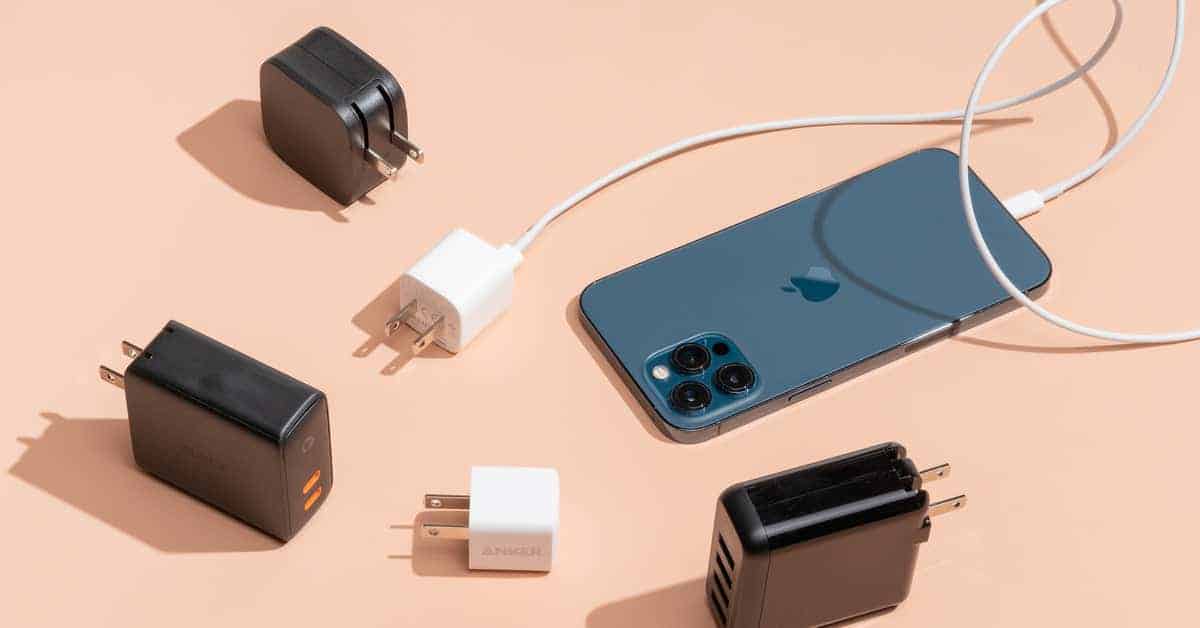
1) קוק טשאַרדזשינג אַקסעסעריז
- דורכקוקן פֿאַר שעדיקן : קוק דיין טשאַרדזשינג קאַבלע און אַדאַפּטער פֿאַר קיין קענטיק שעדיקן. פאַרבייַטן זיי אויב נייטיק.
- ניצן סערטאַפייד אַקסעססאָריעס : ענשור אַז איר נוצן עפּל-סערטאַפייד קייבאַלז און אַדאַפּטערז.
- פּרוּווט אַ אַנדערש ווענטיל : מאל, די פּראָבלעם קען זיין מיט די מאַכט ווענטיל. זען אויב עס העלפּס צו באַשולדיקן דיין iPhone פֿון אַן אַלטערנאַטיווע ווענטיל.
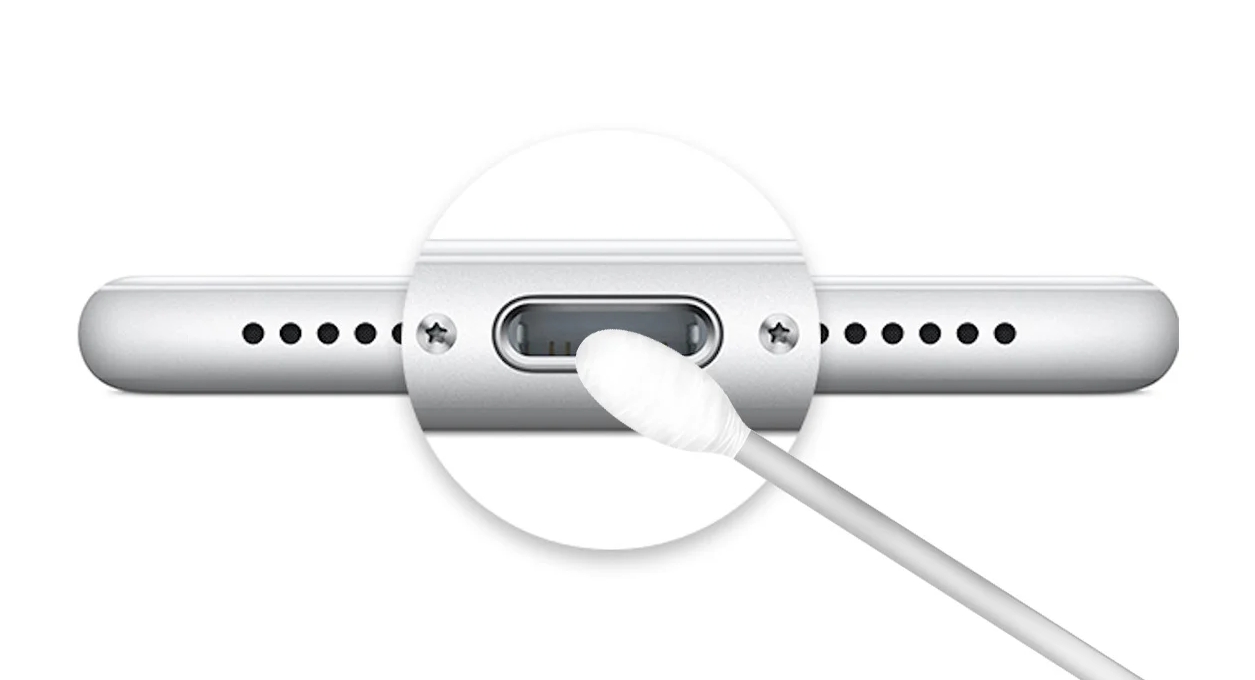
2) ריין די טשאַרדזשינג פּאָרט
- אַראָפּנעמען דעבריס : ניצן אַ ווייך באַרשט אָדער אַ ציינשטעכער צו דזשענטלי באַזייַטיקן קיין דעבריס פון די טשאַרדזשינג פּאָרט.
- דורכקוקן פֿאַר שעדיקן : קאָנטראָלירן די טשאַרדזשינג פּאָרט פֿאַר קיין קענטיק שעדיקן. אויב עס איז דאַמידזשד, פאַכמאַן פאַרריכטן קען זיין נייטיק.
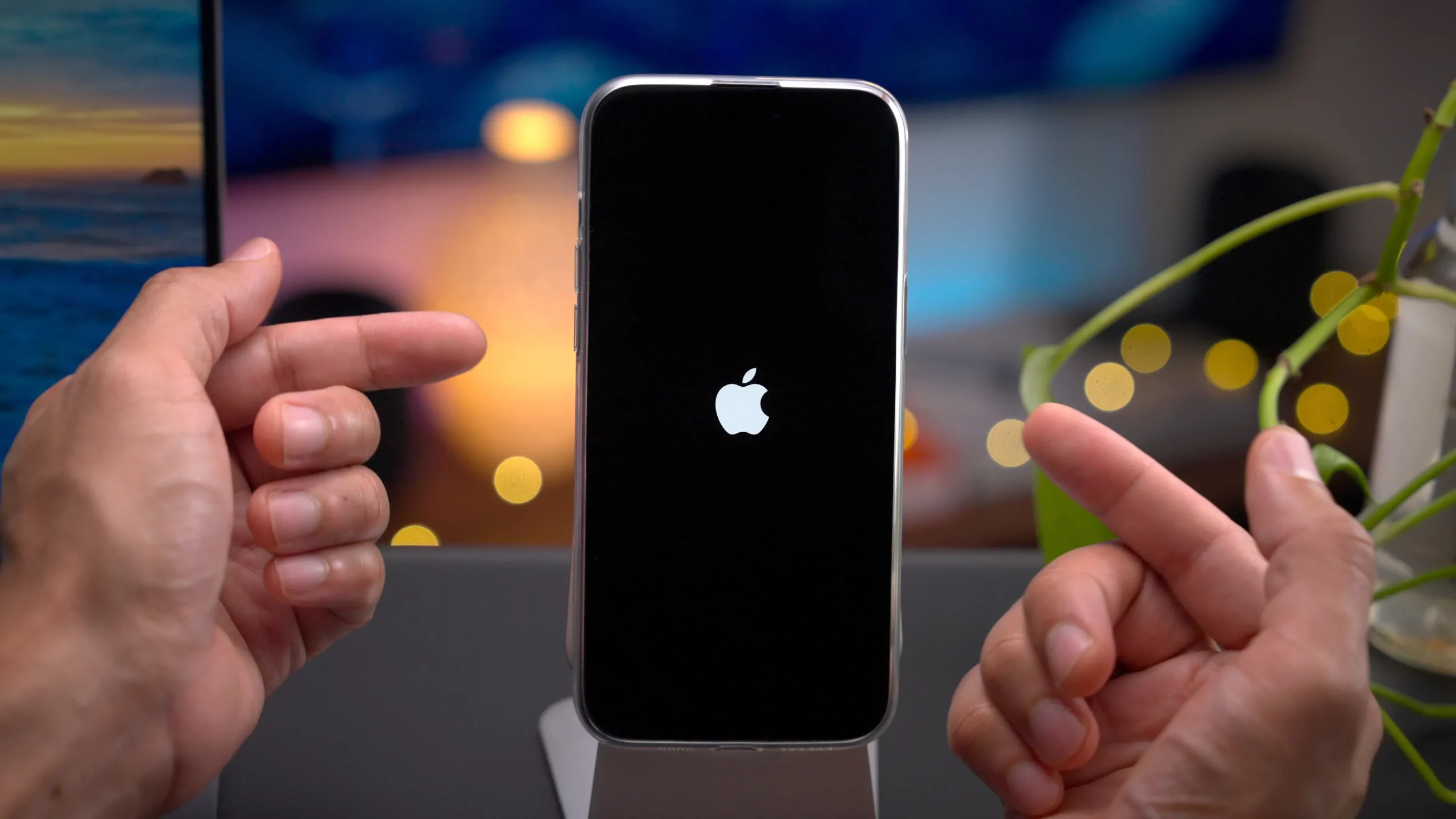
3) קראַפט ריסטאַרט דיין iPhone
א קראַפט ריסטאַרט קענען סאָלווע צייַטווייַליק ווייכווארג ישוז. דאָ ס ווי צו טאָן דאָס:
- iPhone 8 אָדער שפּעטער : דריקן און מעלדונג די Volume Up און Volume Down קנעפּלעך, נאכגעגאנגען דורך די זייַט קנעפּל ביז די עפּל לאָגאָ דיספּלייז.
- יפאָנע 7 און 7 פּלוס : דריקן און האַלטן די באַנד אַראָפּ קנעפּל און די שלאָף / וועקן קנעפּל סיימאַלטייניאַסלי ביז די עפּל לאָגאָ איז ארויס.
- iPhone 6s אָדער פריער : דריקן און האַלטן די היים קנעפּל און די שלאָף / וועקן קנעפּל סיימאַלטייניאַסלי ביז די עפּל לאָגאָ איז ארויס.
4) טשאַרדזש דיין iPhone פֿאַר אַ מער צייט
- לאָזן עס פּלאַגד אין : קאָננעקט דיין iPhone צו אַ מאַכט מקור ניצן אַ פאַרלאָזלעך טשאַרדזשער און לאָזן עס פֿאַר בייַ מינדסטער אַ שעה.
- קוק די פאַרשטעלן : נאָך אַ שעה, טשעק אויב די טשאַרדזשינג פאַרשטעלן איז פארענדערט אָדער אויב די מיטל ווייזט קיין וואונדער פון לעבן.
5) דערהייַנטיקן אָדער ריסטאָר ניצן יטונעס
- דערהייַנטיקן דיין iPhone : קאָננעקט דיין iPhone צו אַ קאָמפּיוטער מיט די לעצטע ווערסיע פון יטונעס. אין יטונעס, אויסקלייַבן דיין מיטל, גיט "טשעק פֿאַר דערהייַנטיקן," און נאָכגיין די פּראַמפּס.
- ומקערן דיין iPhone : אויב אַפּדייטינג טוט נישט אַרבעטן, איר קען דאַרפֿן צו ומקערן דיין iPhone. באַקקופּ דיין דאַטן אויב מעגלעך, שטעלן דיין iPhone אין אָפּזוך מאָדע און גיט "ריסטאָר iPhone" אין יטונעס.
3. אַוואַנסירטע פאַרריכטן אַ iPhone סטאַק אויף די טשאַרדזשינג פאַרשטעלן ניצן אַימערלאַב פיקסמאַטע
אויב יקערדיק מעטהאָדס טאָן ניט סאָלווע די אַרויסגעבן, איר קענען נוצן
AimerLab
פיקסמאַטע
, אַ שטאַרק געצייַג דיזיינד צו פאַרריכטן פאַרשידן יאָס סיסטעם פּראָבלעמס אָן דאַטן אָנווער, אַרייַנגערעכנט אַ iPhone סטאַק אויף די טשאַרדזשינג פאַרשטעלן. עס איז באַניצער-פרייַנדלעך און עפעקטיוו פֿאַר ריזאַלווינג פּראָבלעמס וואָס טיפּיש טראָובלעשאָאָטינג מעטהאָדס קענען נישט פאַרריכטן.
גיי די סטעפּס צו פאָקס דיין iPhone סטאַק אויף די באַטאַרייע טשאַרדזשינג פאַרשטעלן מיט AimerLab FixMate:
שריט 1
: אראפקאפיע און ינסטאַלירן AimerLab FixMate אויף דיין קאָמפּיוטער, און קאַטער די פּראָגראַם אַמאָל די ינסטאַלירונג איז גאַנץ.
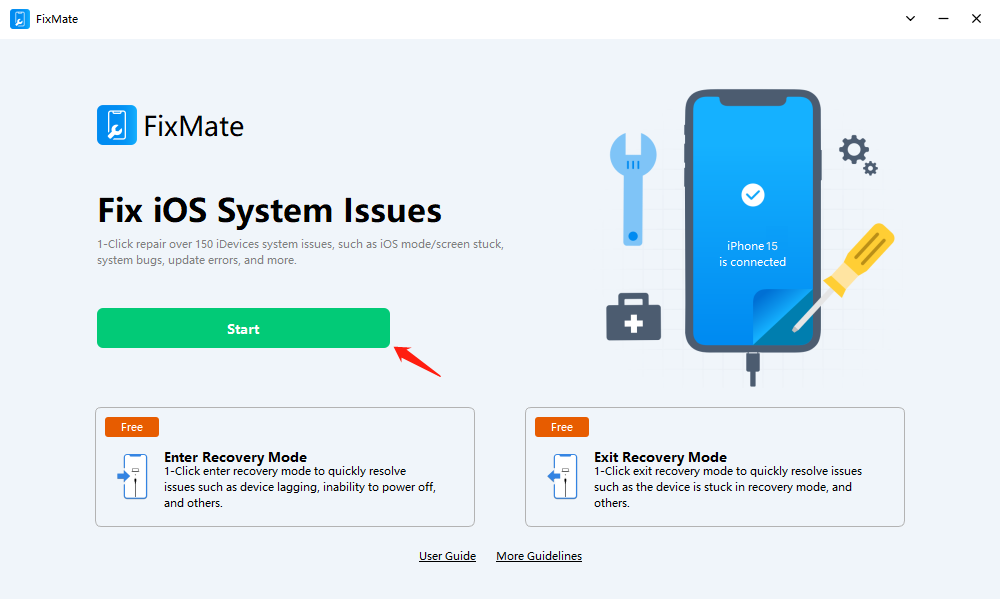
שריט 2 : קאָננעקט דיין iPhone צו דיין קאָמפּיוטער ניצן אַ וסב קאַבלע, און FixMate וועט דעטעקט און ווייַזן דיין מיטל אויף די הויפּט פאַרשטעלן. דריקט אויף " אַרייַן די רעקאָווערי מאָדע "אויב דיין iPhone איז נישט שוין אין אָפּזוך מאָדע, און דאָס וועט העלפֿן די פּראָגראַם דיטעקט און פאַרריכטן דיין מיטל.
דערנאָך דריקט אויף " אָנהייב "אונטער די AimerLab" פאַרריכטן יאָס סיסטעם ישוז " אָפּטיילונג, דאָס וועט אָנהייבן די פאַרריכטן פּראָצעס דיזיינד צו סאָלווע פאַרשידן יאָס פּראָבלעמס דיין מיטל קען זיין יקספּיריאַנסט.
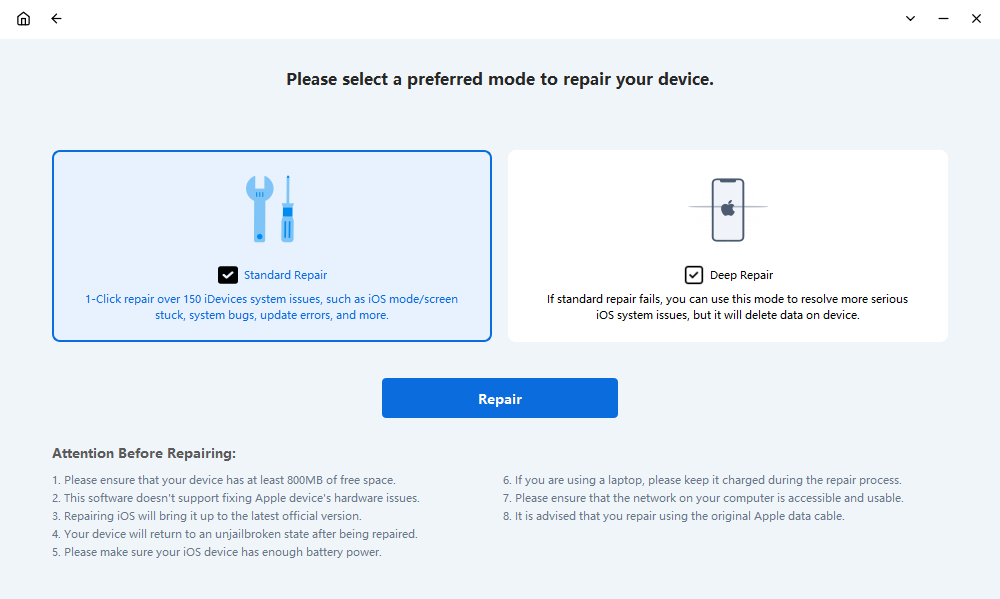
שריט 3 : אויסקלייבן די " נאָרמאַל ריפּער ” מאָדע צו אָנהייבן די האַכלאָטע פּראָצעס פֿאַר דיין iPhone טשאַרינג פאַרשטעלן סטאַק פּראָבלעם. אויב דעם מאָדע איז ניט ביכולת צו פאַרריכטן דעם פּראָבלעם, איר זאָל פּרובירן די " טיף ריפּער "אָפּציע, וואָס האט אַ בעסער הצלחה קורס.
שריט 4 : איר וועט דאַרפֿן צו גיט אויף " פאַרריכטן "צו אָפּלאָדירן די נייטיק פירמוואַרע פּעקל פֿאַר דיין iPhone.
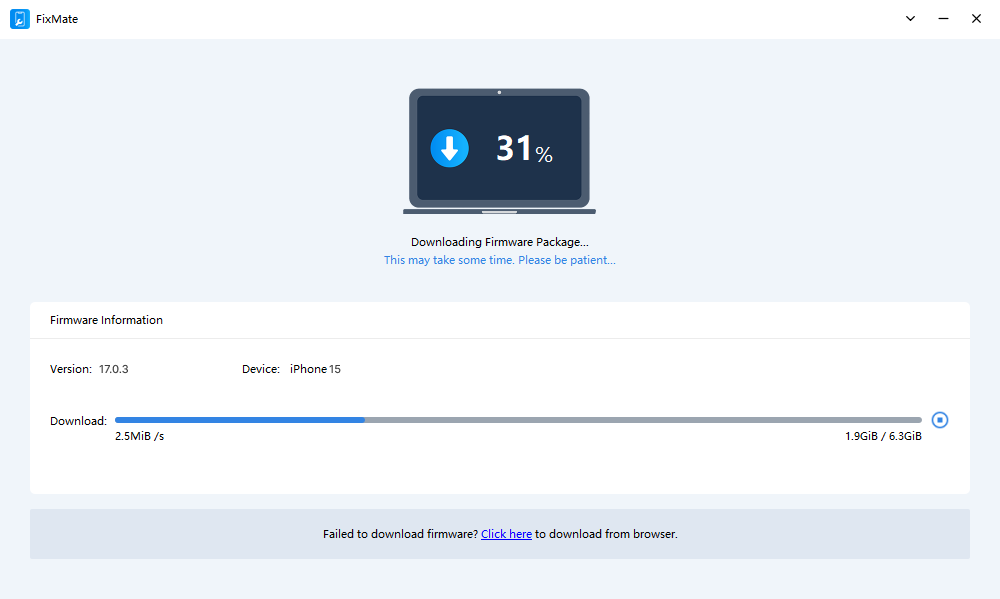
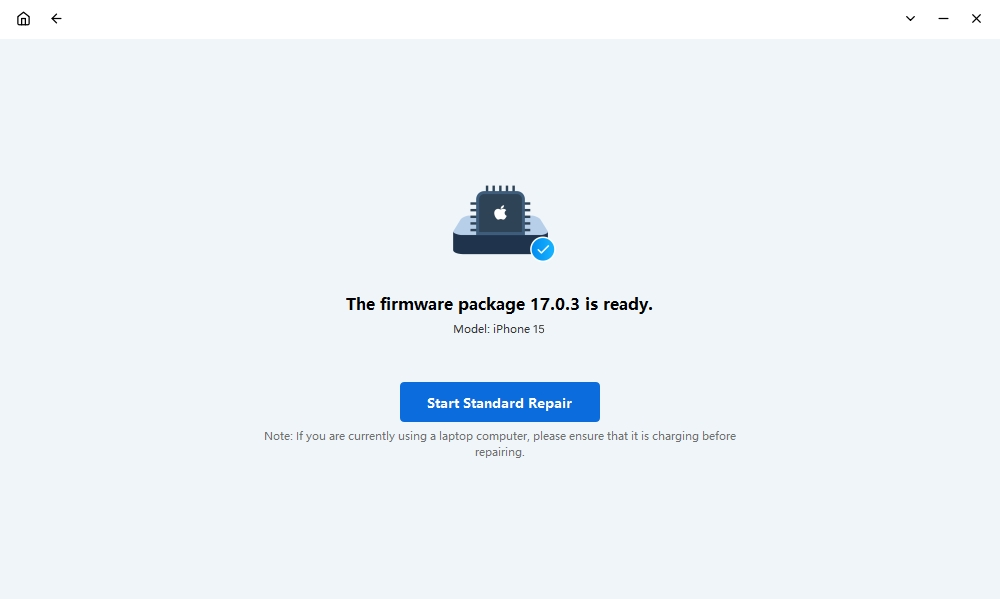
שריט 5 : נאָך דאַונלאָודינג, גיט " אָנהייב נאָרמאַל ריפּער " צו אָנהייבן דעם פאַרריכטן פּראָצעס. דעם וועט פאַרריכטן דעם אַרויסגעבן אָן דאַטן אָנווער.
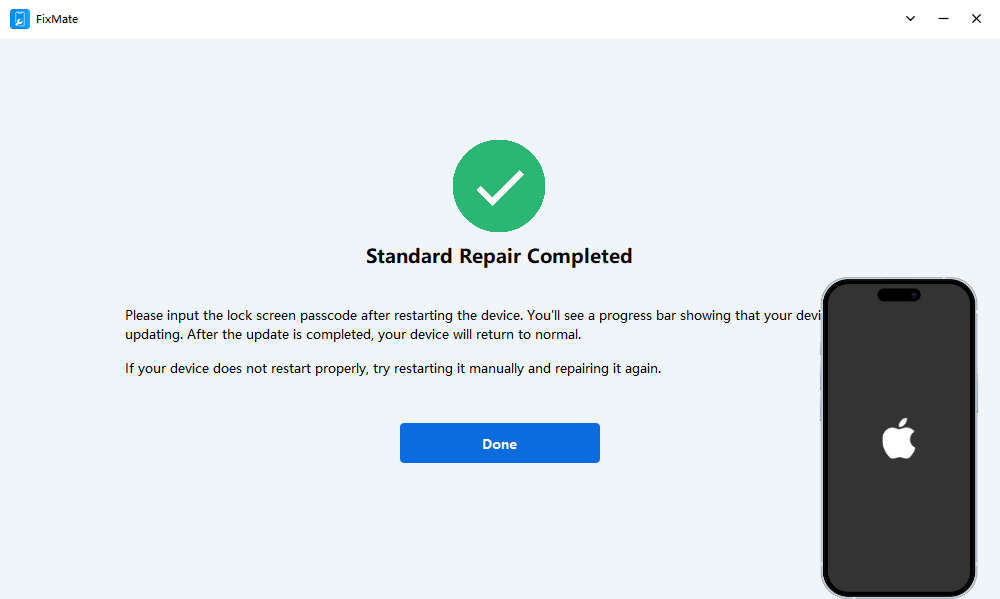
שריט 6 : דער פאַרריכטן פּראָצעס קען נעמען עטלעכע מינוט. אַמאָל געענדיקט, דיין iPhone זאָל ריסטאַרט, און די אַרויסגעבן זאָל זיין ריזאַלווד.
מסקנא
דילינג מיט אַ iPhone סטאַק אויף די טשאַרדזשינג פאַרשטעלן קענען זיין פראַסטרייטינג. כאָטש יקערדיק מעטהאָדס ווי קאָנטראָלירונג דיין טשאַרדזשינג אַקסעסעריז, רייניקונג די פּאָרט, קראַפט ריסטאַרטינג און ניצן יטונעס קענען אָפט סאָלווע די פּראָבלעם, זיי קען נישט שטענדיק זיין עפעקטיוו. פֿאַר מער פאַרביסן פּראָבלעמס, מיר רעקאָמענדירן AimerLab FixMate. דעם פאַכמאַן געצייַג קענען פאַרריכטן אַ ברייט קייט פון יאָס ישוז, אַרייַנגערעכנט אַ iPhone סטאַק אויף די טשאַרדזשינג פאַרשטעלן, אָן דאַטן אָנווער. דורך נאָכפאָלגן די סטעפּס אין דעם פירער און נוצן
AimerLab
פיקסמאַטע
ווען דארף, איר קענען יפעקטיוולי ומקערן די פאַנגקשאַנאַליטי פון דיין iPhone.
- ווי צו פאַרריכטן iPhone טעות 1110?
- ווי אזוי צו פאררעכטן "ווארטן אויף אנדערע אייפאן" סטאק?
- ווי אזוי צו פאררעכטן iOS 26 וואס נעמט אויף אייביג צו דאונלאודן?
- ווי אזוי קען מען זען אָפטע לאָקאַציעס אויף אַן אייפאָון?
- פארוואס איז iOS 26 אזוי לאגי?
- ווי אזוי צו פאררעכטן "עס איז געווען א טעות ביים באשטעטיגן דעם פאסקאוד פון אייער אייפון"?
- ווי צו שעפּן פּאָקעמאָן גיין אויף iPhone?
- איבערבליק פון Aimerlab MobiGo גפּס אָרט ספּאָאָפער
- ווי צו טוישן אָרט אויף דיין iPhone?
- Top 5 שווינדל גפּס אָרט ספּאָאָפערס פֿאַר יאָס
- גפּס אָרט פינדער דעפֿיניציע און ספּאָאָפער פאָרשלאָג
- ווי צו טוישן דיין אָרט אויף Snapchat
- ווי צו געפֿינען / שער / באַהאַלטן אָרט אויף יאָס דעוויסעס?